
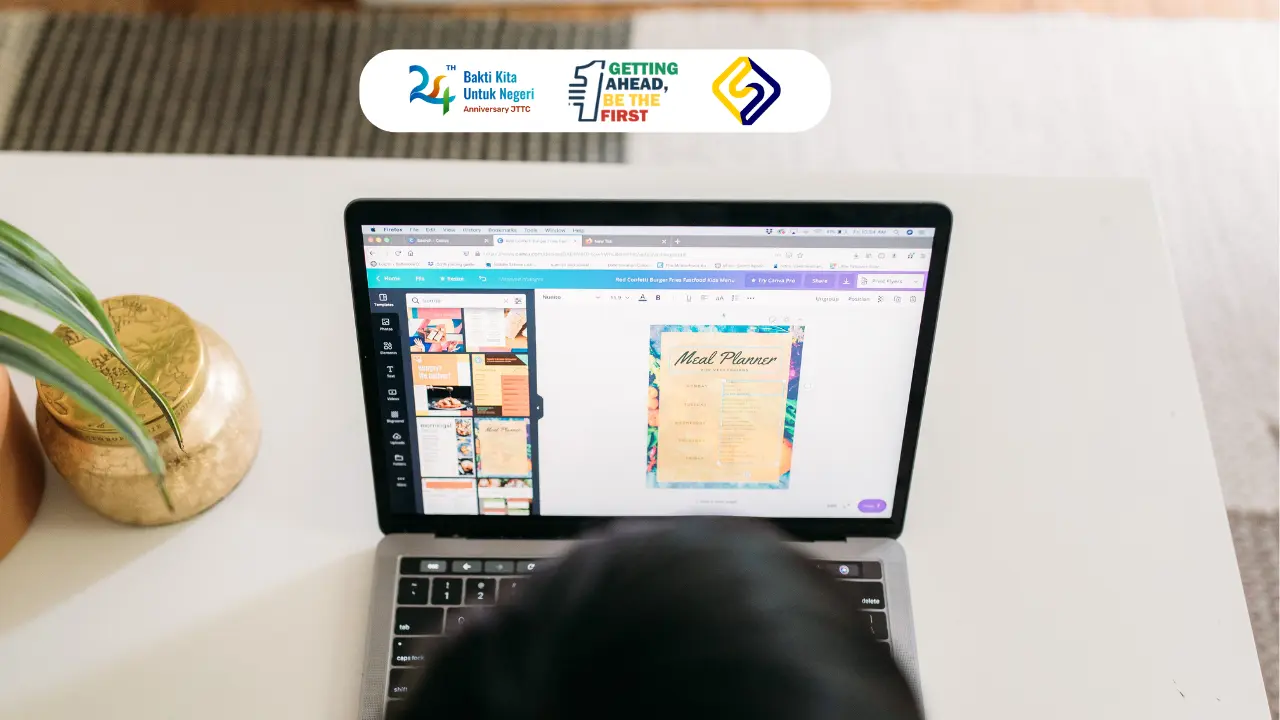
Canva adalah alat untuk mendesain dan mengedit untuk semua kalangan, bahkan untuk pemula sekalipun. Tidak perlu menjadi seorang desainer profesional untuk membuat desain yang menarik dengan Canva. Apakah kamu baru saja mulai belajar desain grafis? Atau mungkin alah salah satu platform desain grafis yang paling mudah diakses dan digunakan, bahkan ingin memperindah konten media sosialmu tanpa memerlukan keterampilan teknis yang rumit? Artikel ini akan memberikan tutorial Canva untuk pemula yang mudah diikuti, langkah demi langkah, sehingga kamu dapat mulai membuat desain dengan percaya diri.
Mengapa Canva Menjadi Pilihan Utama untuk Pemula?
Canva menawarkan berbagai template yang sudah jadi, alat desain yang mudah dipahami, serta berbagai elemen grafis yang siap pakai, menjadikannya pilihan yang sempurna bagi siapa saja yang ingin membuat desain tanpa harus belajar software desain profesional yang rumit. Canva memungkinkan kamu untuk membuat berbagai jenis desain, mulai dari postingan Instagram, poster, infografis, hingga presentasi. Fitur drag-and-drop Canva memudahkan siapa saja, bahkan yang baru pertama kali mencoba, untuk membuat desain yang menarik. Dengan begitu banyak pilihan, Canva memberi kebebasan kreativitas tanpa membingungkan pengguna baru.
Namun, meskipun Canva mudah digunakan, banyak fitur yang perlu kamu pelajari agar bisa memaksimalkan potensi platform ini. Di sinilah tutorial ini akan sangat membantu, memberikan panduan yang jelas untuk memulai desain dengan Canva.
Baca juga: Prospek Karir Desain Grafis di Era Digital yang Terus Berkembang
Langkah 1: Memulai dengan Akun Canva
Sebelum mulai membuat desain, tentu saja kamu perlu membuat akun Canva. Untungnya, proses pendaftarannya sangat mudah dan cepat. Kamu bisa mendaftar menggunakan akun Google atau Facebook, atau menggunakan email pribadi untuk registrasi. Setelah mendaftar, kamu akan dibawa ke dashboard Canva yang sederhana dan intuitif. Di sini, kamu dapat memilih untuk membuat desain baru dari template yang sudah ada atau membuat desain kosong (blank canvas).
Setelah memilih template atau canvas kosong, kamu akan segera dibawa ke editor Canva yang memungkinkan kamu untuk mulai mendesain. Tampilan antarmuka yang sederhana membuat proses ini sangat ramah pengguna, bahkan untuk pemula sekalipun.
Langkah 2: Memilih Template yang Sesuai dengan Tujuan Desain
Salah satu fitur terbaik Canva adalah koleksi template yang sangat beragam. Kamu bisa memilih template sesuai dengan kebutuhan, mulai dari desain media sosial, presentasi, poster, hingga kartu nama. Template ini sangat membantu untuk pemula karena kamu tidak perlu mulai dari nol. Kamu bisa memilih template yang paling sesuai dengan keinginanmu dan kemudian menyesuaikannya.
Misalnya, jika kamu ingin membuat postingan Instagram yang eye-catching, cukup cari “Instagram Post” pada kolom pencarian template dan Canva akan menampilkan berbagai desain yang siap digunakan. Setelah memilih template yang kamu suka, kamu bisa langsung menyesuaikan elemen-elemennya. Mulai dari teks, gambar, hingga warna untuk membuatnya lebih personal dan sesuai dengan brand atau tema yang kamu inginkan.
Baca juga: Pelatihan Copywriter: Langkah Strategis Menambah Skill di CV
Langkah 3: Mengedit Teks dan Elemen Desain
Setelah memilih template, langkah selanjutnya adalah menyesuaikan teks dan elemen-elemen desain lainnya. Di Canva, kamu hanya perlu klik pada elemen yang ingin diubah. Misalnya, untuk mengganti teks, cukup klik pada kotak teks yang ada dan ketikkan kata atau kalimat yang kamu inginkan. Kamu juga bisa mengubah font, ukuran, warna, dan penataan teks dengan sangat mudah menggunakan toolbar di bagian atas.
Canva menyediakan berbagai pilihan font yang bisa kamu pilih sesuai dengan suasana atau tema desainmu. Selain itu, kamu juga bisa menambahkan elemen grafis seperti ikon, ilustrasi, atau foto dari koleksi Canva. Untuk gambar, kamu bisa mengunggah foto milikmu sendiri atau memilih dari gambar-gambar gratis dan premium yang ada di Canva. Pastikan elemen-elemen desain yang kamu pilih saling melengkapi agar desainmu terlihat lebih harmonis.
Langkah 4: Menggunakan Fitur Unggulan Canva untuk Desain yang Lebih Profesional
Canva tidak hanya memungkinkanmu untuk membuat desain dengan mudah, tetapi juga dilengkapi dengan fitur-fitur yang dapat meningkatkan kualitas desainmu. Salah satu fitur keren di Canva adalah Magic Resize, yang memungkinkan kamu untuk mengubah ukuran desainmu dengan sekali klik. Fitur ini sangat berguna jika kamu membuat desain untuk berbagai platform, seperti Instagram, Facebook, dan Twitter, tetapi ingin menghindari membuat desain baru untuk setiap platform.
Selain itu, Canva juga menyediakan fitur Animation untuk memberikan elemen desainmu sedikit gerakan. Misalnya, kamu bisa membuat teks atau gambar bergerak, memberikan kesan dinamis pada desain. Efek animasi ini dapat digunakan untuk membuat video atau postingan media sosial yang lebih menarik dan hidup.
Baca juga: Pelatihan Canva Bersertifikat, Skill Desain Langsung Naik!
Langkah 5: Menyimpan dan Mengunduh Desain
Setelah selesai mendesain, langkah selanjutnya adalah menyimpan dan mengunduh desainmu. Canva memungkinkan kamu untuk mengunduh desain dalam berbagai format, seperti PNG, JPEG, atau PDF. Pilih format yang sesuai dengan kebutuhanmu—misalnya, jika kamu akan mencetak desain, format PDF mungkin lebih cocok, sedangkan PNG atau JPEG lebih baik untuk media sosial.
Selain mengunduh desain, Canva juga memungkinkanmu untuk langsung membagikan desain ke media sosial seperti Instagram, Facebook, atau Twitter. Kamu juga dapat mengunduhnya dan menyimpannya di perangkatmu untuk digunakan di kemudian hari.
Tips dan Trik untuk Pemula: Mengasah Kreativitasmu
Sebagai pemula, mungkin kamu merasa bingung harus mulai dari mana. Tapi jangan khawatir! Berikut adalah beberapa tips yang bisa membantumu menghasilkan desain yang lebih menarik:
- Gunakan Palet Warna yang Sesuai: Pemilihan warna yang tepat dapat membuat desainmu lebih menarik. Canva menawarkan berbagai palet warna yang bisa disesuaikan dengan tema atau mood yang kamu inginkan.
- Eksperimen dengan Layout: Cobalah berbagai layout dan tata letak elemen untuk melihat mana yang paling cocok dengan desainmu. Jangan ragu untuk mencoba variasi dan melihat hasilnya.
- Gunakan Foto Berkualitas Tinggi: Foto yang baik bisa membuat desainmu terlihat lebih profesional. Canva menyediakan berbagai foto gratis dan premium yang bisa kamu gunakan dalam desainmu.
Baca juga: Ingin Jadi Penyiar Handal? Ikuti Pelatihan Penyiar Radio di Fun Study!
Kenapa Memilih Pelatihan Canva di Fun Study?
Kini setelah kamu mempelajari dasar-dasar menggunakan Canva, mungkin kamu ingin melangkah lebih jauh dan mengasah keterampilan desainmu. Untuk itu, Fun Study menawarkan pelatihan Canva yang dirancang khusus untuk pemula. Pelatihan ini tidak hanya memberikan pengetahuan teknis, tetapi juga mengajarkan cara berpikir kreatif dalam mendesain.
Dengan mengikuti pelatihan Canva di Fun Study, kamu akan mendapatkan berbagai manfaat, seperti:
- Pengajaran Langsung dari Instruktur Berpengalaman: Pelatihan ini dipandu oleh instruktur yang berpengalaman di bidang desain grafis, sehingga kamu akan mendapatkan ilmu yang praktis dan mudah dipahami.
- Materi Lengkap dan Terstruktur: Pelatihan ini dilengkapi dengan materi yang komprehensif dan terstruktur, mencakup dasar-dasar hingga teknik desain lanjutan.
- Akses ke Berbagai Sumber Daya: Kamu akan mendapatkan akses ke berbagai template eksklusif, elemen grafis premium, dan sumber daya lainnya yang akan memperkaya desainmu.
- Fleksibilitas Waktu: Pelatihan Fun Study di sangat fleksibel, memungkinkan kamu untuk belajar sesuai dengan jadwalmu sendiri, tanpa terburu-buru.
Jadi, jika kamu ingin memperdalam kemampuan desainmu dan menguasai Canva dengan cara yang menyenangkan dan efektif, pelatihan Canva di Fun Study adalah pilihan yang tepat. Jangan ragu untuk mendaftar dan mulai perjalanan desain grafismu sekarang juga!
Untuk informasi lebih lanjut seputar pelatihan online lainnya hubungi admin kami di:
Whatsapp: (+628112647094)
Instagram: @funstudy_id