
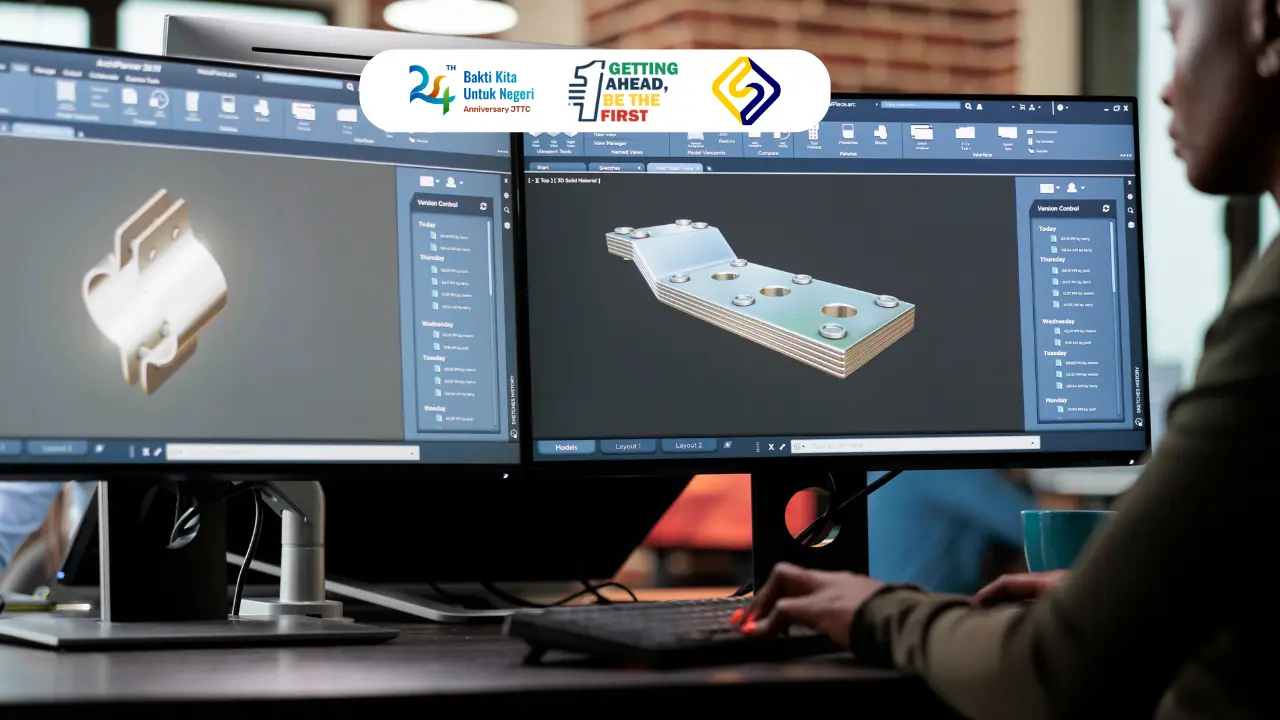
Aplikasi AutoCAD adalah salah satu software desain yang paling banyak digunakan di dunia oleh para profesional di bidang arsitektur, teknik, dan desain grafis. Dengan kemampuannya dalam membuat gambar dua dimensi (2D) dan tiga dimensi (3D), AutoCAD menjadi alat yang sangat penting untuk merancang berbagai proyek mulai dari bangunan, mesin, hingga produk-produk lainnya. Bagi kamu yang baru memulai, mempelajari aplikasi AutoCAD bisa terasa menantang, namun dengan pemahaman yang tepat dan latihan rutin, kamu bisa menguasainya dengan cepat. Dalam artikel ini, kita akan membahas fitur utama dalam aplikasi AutoCAD yang wajib kamu kuasai, serta beberapa trik dan tips untuk memaksimalkan penggunaan aplikasi ini dalam pekerjaan desain.
Fitur dalam Aplikasi AutoCAD yang Wajib Kamu Kuasai
AutoCAD menawarkan berbagai fitur yang sangat berguna untuk mendukung pekerjaan desain dan perencanaan. Meskipun aplikasi ini memiliki banyak fungsi, ada beberapa fitur dasar yang perlu kamu kuasai terlebih dahulu sebelum melangkah ke fitur yang lebih kompleks. Berikut adalah fitur utama dalam aplikasi AutoCAD yang wajib kamu kuasai:
1. Drawing Tools (Alat Gambar)
Drawing tools adalah fitur utama yang memungkinkan kamu untuk menggambar berbagai bentuk geometris, mulai dari garis lurus, lingkaran, hingga poligon yang lebih kompleks. Dengan menggunakan alat gambar ini, kamu bisa mulai membuat desain dasar yang nantinya akan dikembangkan lebih lanjut. Beberapa alat gambar yang penting antara lain:
- Line: Untuk menggambar garis lurus.
- Circle: Untuk menggambar lingkaran.
- Rectangle: Untuk menggambar persegi panjang.
- Polyline: Untuk menggambar garis melengkung atau lebih dari satu segmen yang terhubung.
2. Modify Tools (Alat Modifikasi)
Setelah menggambar objek, sering kali kamu perlu memodifikasi gambar tersebut agar sesuai dengan spesifikasi desain yang diinginkan. Aplikasi AutoCAD menyediakan berbagai alat modifikasi, seperti:
- Move: Untuk memindahkan objek ke posisi yang berbeda.
- Rotate: Untuk memutar objek sesuai sudut yang diinginkan.
- Scale: Untuk mengubah ukuran objek secara proporsional.
- Trim: Untuk memotong objek sehingga sesuai dengan batas yang ditentukan.
3. Layers
Fitur layers dalam AutoCAD memungkinkan kamu untuk mengorganisasi elemen-elemen desain ke dalam kategori yang berbeda. Dengan menggunakan layers, kamu bisa memisahkan elemen-elemen desain seperti garis, teks, dan objek lainnya untuk memudahkan pengeditan dan pengelolaan gambar. Kamu dapat memberi nama pada setiap layer, mengubah warna, dan menampilkan atau menyembunyikan layer sesuai kebutuhan.
4. Dimensions and Annotations
Aplikasi AutoCAD memudahkan kamu untuk menambahkan dimensi dan anotasi pada desain untuk memberikan informasi ukuran, jenis bahan, atau catatan lainnya. Fitur ini sangat penting dalam pembuatan gambar teknik, karena memungkinkan orang lain yang melihat desainmu untuk memahami secara jelas ukuran dan rincian lainnya. Beberapa alat yang umum digunakan dalam dimensi dan anotasi antara lain:
- Dimension: Untuk menambahkan ukuran pada objek.
- Text: Untuk menambahkan keterangan atau catatan pada gambar.
5. 3D Modeling
Selain desain 2D, AutoCAD juga menyediakan fitur untuk membuat model 3D. Dengan kemampuan 3D, kamu bisa membuat desain yang lebih realistis dan menambah elemen kedalaman dalam proyekmu. Beberapa alat 3D yang perlu kamu kuasai meliputi:
- Extrude: Untuk mengubah bentuk 2D menjadi objek 3D.
- Revolve: Untuk memutar objek 2D dan menghasilkan bentuk 3D.
- Union: Untuk menggabungkan beberapa objek 3D menjadi satu objek solid.
6. Blocks and External References (Xrefs)
AutoCAD memungkinkan kamu untuk menggunakan blok (blocks) dan referensi eksternal (Xrefs) untuk mengelola elemen-elemen yang sering digunakan dalam berbagai proyek. Dengan menggunakan blok, kamu bisa membuat objek yang dapat digunakan berulang kali dalam desain, seperti pintu, jendela, atau simbol lainnya. Xrefs memungkinkan kamu untuk menggabungkan file lain ke dalam proyekmu, yang sangat berguna jika kamu bekerja dalam tim atau dengan file yang sangat besar.
Baca Juga: Apa Itu AutoCAD? Kenali Fungsinya untuk Proyek Desainmu!
Trik dan Tips Menggunakan Aplikasi AutoCAD
Setelah menguasai fitur-fitur dasar di atas, kamu bisa melanjutkan dengan mempelajari beberapa trik dan tips untuk mempercepat dan mempermudah pekerjaanmu dalam menggunakan aplikasi AutoCAD. Berikut adalah beberapa trik yang bisa membantu kamu menjadi lebih produktif:
1. Gunakan Shortcut Keyboard
AutoCAD menyediakan berbagai shortcut keyboard yang sangat berguna untuk mempercepat proses desain. Misalnya, untuk menggambar garis (Line), kamu hanya perlu menekan tombol L. Menggunakan shortcut dapat menghemat waktu dan mempermudah navigasi antar perintah tanpa harus mengklik menu setiap kali.
2. Manfaatkan Dynamic Input
Dynamic Input adalah fitur yang memungkinkan kamu untuk memasukkan perintah dan data langsung di area gambar, bukan di command line. Fitur ini sangat berguna untuk bekerja secara lebih efisien, karena kamu bisa langsung melihat hasil inputmu di layar dan tidak perlu berpindah ke jendela lain.
3. Gunakan Object Snap (Osnap)
Fitur Object Snap (Osnap) memungkinkan kamu untuk dengan mudah menghubungkan titik-titik objek tertentu, seperti ujung garis, titik tengah, atau titik potong. Dengan mengaktifkan Osnap, kamu bisa memastikan bahwa elemen-elemen desainmu terhubung dengan presisi tinggi, yang sangat penting dalam gambar teknik.
4. Manfaatkan Tool Layout dan Viewports
Jika kamu bekerja dengan gambar yang kompleks atau berukuran besar, menggunakan tool Layout dan Viewport dapat membantu. Layout memungkinkan kamu untuk membuat beberapa tampilan dari gambar yang sama, sementara Viewports memungkinkan kamu untuk menampilkan bagian-bagian berbeda dari gambar pada satu halaman cetak.
5. Gunakan Quick Select
Quick Select adalah fitur yang memungkinkan kamu untuk memilih objek dengan kriteria tertentu, seperti jenis objek atau atribut tertentu. Dengan fitur ini, kamu bisa memilih objek-objek tertentu tanpa harus memilihnya satu per satu, yang sangat menghemat waktu terutama dalam desain yang melibatkan banyak elemen.
6. Penggunaan Template dan Customization
Untuk efisiensi kerja, kamu bisa membuat template desainmu sendiri yang berisi pengaturan layer, dimensi, dan style yang sering digunakan. Dengan template, kamu tidak perlu mengatur ulang pengaturan setiap kali memulai proyek baru. Kamu juga bisa menyesuaikan toolbar dan menu AutoCAD sesuai dengan preferensimu untuk mempercepat akses ke fitur yang sering digunakan.
Baca Juga: Aplikasi Desain Grafis untuk Pemula hingga Profesional
Ikuti Pelatihan AutoCAD di FunStudy untuk Kuasai Aplikasi AutoCAD
Jika kamu merasa ingin menguasai aplikasi AutoCAD dengan lebih cepat dan efisien, Pelatihan AutoCAD di FunStudy adalah pilihan yang tepat untukmu. Dengan tentor expert yang sudah berpengalaman di bidangnya, kamu bisa belajar langsung dari yang terbaik. Tidak hanya itu, kelas fleksibel yang ditawarkan memungkinkan kamu untuk belajar sesuai dengan waktu luangmu, tanpa perlu khawatir dengan jadwal yang ketat.
Selain itu, dengan akses materi lengkap, kamu akan mendapatkan pemahaman mendalam tentang fitur-fitur aplikasi AutoCAD dan bagaimana cara menggunakannya dengan efektif. Jadi, jika kamu ingin menguasai AutoCAD dan meningkatkan kariermu di dunia desain, pelatihan AutoCAD di FunStudy adalah langkah yang tepat untuk kamu. Dapatkan pelatihan AutoCAD sekarang dan mulai desain impianmu!
Butuh Bantuan atau Ingin Konsultasi GRATIS?
Hubungi kami sekarang juga:
- Whatsapp: (+628112647094)
- Instagram: @funstudy_id